DESAIN GRAFIS
Pendahuluan
Pada era teknologi informasi
saat ini penyampaian informasi dan komunikasi menggunakan design graphis sudah
merupakan suatu kebutuhan yang pokok. Sejak diperkenalkannya konsep GUI (Graphical User Interface) maka semakin
banyak pula perangkat lunak yang memanfaatkan gambar dalam bentuk icon yang
digunakan sebagai pengganti perintah – perintah dalam bentuk teks.
Terdapat 5 kelompok pengolah
grafis berdasarkan fungsi pemakaiannya, yaitu :
1. Aplikasi pengolah Tata Letak / Layout
Program
ini sering digunakan untuk keperluan pembuatan brosur, pamflet, booklet,
poster, dan sejenisnya. Program ini mampu mengatur penempatan teks dan gambar
yang diambil dari program lain (seperti Adobe Photoshop). Yang termasuk dalam
kelompok ini adalah: Adobe
FrameMaker , Adobe In Design, Adobe PageMaker, Corel Ventura, Microsoft
Publisher , Quark Xpress
2. Aplikasi Pengolah Vektor / Garis
Program
ini digunakan untuk membuat gambar dalam bentuk vektor/garis sehingga sering
disebut sebagai Illustrator Program. Seluruh objek yang dihasilkan berupa
kombinasi beberapa garis, baik berupa garis lurus maupun lengkung. Aplikasi
yang termasuk dalam kelompok ini adalah : Adobe
Illustrator, Beneba Canvas, CorelDraw, Macromedia Freehand, Metacreations
Expression , Micrografx Designer
3. Aplikasi pengolah Pixel / Gambar
Program
dimanfaatkan untuk mengolah gambar/manipulasi foto (photo retouching). Semua
objek yang diolah dalam progam-program tersebut dianggap sebagai kombinasi
beberapa titik/pixel yang memiliki kerapatan dan warna tertentu, misalnya,
foto. Gambar dalam foto terbentuk dari beberapa kumpulan pixel yang memiliki
kerapatan dan warna tertentu. Meskipun begitu, program yang termasuk dalam
kelompok ini dapat juga mengolah teks dan garis, akan tetapi dianggap sebagai
kumpulan pixel. Objek yang diimpor dari program pengolah vektor/garis, setelah
diolah dengan program pengolah pixel/titik secara otomatis akan dikonversikan
menjadi bentuk pixel/titik. Yang termasuk dalam aplikasi ini adalah : Adobe Photoshop, Corel Photo Paint,
Macromedia Xres, Metacreations Painter, Metacreations Live Picture, Micrografx
Picture Publisher, Microsoft Photo Editor, QFX , Wright Image
4. Aplikasi Pengolah Film / Video
Program
dimanfaatkan untuk mengolah film dalam berbagai macam format. Pemberian judul
teks (seperti karaoke, teks terjemahan, dll) juga dapat diolah menggunakan
program ini. Umumnya, pemberian efek khusus (special effect) seperti suara
ledakan, desingan peluru, ombak, dan lain-lain juga dapat dibuat menggunakan
aplikasi ini. Yang termasuk dalam kategori ini adalah : Adobe After Effect, Power Director, Show Biz DVD, Ulead Video Studio,
Element Premier, Easy Media Creator, Pinnacle Studio Plus, WinDVD Creater, Nero
Ultra Edition
5. Aplikasi Pengolah Multimedia
Digunakan
untuk membuat sebuah karya dalam bentuk Multimedia berisi promosi, profil
perusahaan, maupun yang sejenisnya dan dikemas dalam bentuk CD maupun DVD.
Multimedia tersebut dapat berisi film/movie, animasi, teks, gambar, dan suara
yang dirancang sedemikian rupa sehingga pesan yang disampaikan lebih interaktif
dan menarik. Yang termasuk dalam kelompok ini adalah : Macromedia Authorware, Macromedia Director, Macromedia
Flash Multimedia Builder, Ezedia, Hyper Studio, Ovation Studio Pro
Tipe grafis komputer terbagi atas 2 kelompok yaitu :
1.
Gambar Non digital adalah gambar dengan menggunakan media yang bukan komputer. contoh : sketsa, gambar di kanvas, siluet,
dll
2. Gambar Digital adalah gambar yang dihasilkan
dari olah gambar di computer, pemotretan dengan kamera digital atau media lain dan
disimpan dalam bentuk file. Gambar digital terbagi menjadi 2 jenis yaitu
a.
Bitmap :
- Ketajaman dibentuk dari pixel
(picture element)/dot/titik-titik berwarna
- Macam software : Adobe Photoshop,
Corel Photopaint, Ms Photo Editor, Macromedia Firework dll
- Keuntungan memori yang
digunakan kecil, tetapi ukuran file besar
- Resolusi Dependent artinya setiap gambar
mempunyai pixel yang pasti dan tidak berubah akibatnya gambar terlihat
kotak-kotak jika diperbesar
- Ekstensi : bmp, tif, tiff, jpg,
jpeg, gif, pix, png.
- Kehalusan gambar ditentukan
oleh dpi (dot per inch)
b.
Vektor :
- dibentuk oleh kurva dan garis
berdasarkan rumus matematis
- Resolusi Independent artinya setiap gambar vector
dapat diubah keberbagai ukuran tanpa merubah kualitas gambar serta ketajaman
warnanya atau dapat disebut dengan Scalable/Resize
- Macam software : CorelDraw,
Adobe Illustrator, Macromedia Freehand, dll
- Keuntungan file kecil tetapi
memori yang digunakan besar
- Kehalusan gambar tergantung
pada output device seperti Monitor dan printer.
Perbandingan Bitmap dan Vektor dapat kita lihat sebagai berikut :
Vektor
|
Bitmap
|
Tidak pecah ketika diperbesar
|
Pecah ketika diperbesar
|
Ukuran file yang dihasilkan
kecil
|
Ukuran file yang dihasilkan
lebih besar
|
Kualitas gambar tidak
tergantung banyaknya pixel
|
Kualitas gambar tergantung
banyaknya pixel
|
Tersusun dari garis dan kurva
|
Tersusun dari titik – titik/
dot/pixel
|
Atribut pada citra grafis Komputer
:1. Warna grafis yaitu terdiri dari warna dasar
yaitu hitam putih/BW (Black White) sedangkan : a. RGB (Red Green Blue), mode RBG biasanya digunakan untuk visualisasi di monitor Tinta
proses adalah tinta yang digunakan untuk mereproduksi warna dengan proses cetak
tertentu seperti Offset Lithography, Rotogratuve, Letterpress atau sablon b. CMYK (Cyan, Magenta, Yellow, Black). mode CMYK banyak digunakan untuk percetakan yang memerlukan separasi
/ gradasi warna lebih banyak. Teknologi alat yang dipakai seperti CCD / PMT
pada Scanner atau camera digital, CRT / LCD pada display monitor. Perhatikan
tabel perbandingan dibawah ini
RGB
|
CMYK
|
· Red Green Blue (merah,
hijau, biru)
· RGB merupakan warna-warna
primer yang digunakan pada monitor
· Jadi RGB lebih digunakan
untuk desain yang nantinya ditampilkan ke media layar monitor
· Jika warna RGB di campur
semua, akan menghasilkan warna putih
|
· Cyan
Magenta Yellow Black (orang awam bilang biru, merah, kuning dan hitam )
· CMYK
merupakan warna-warna primer yang paling banyak digunakan pada printer
· CMYK
lebih digunakan untuk desain yang nantinya ditampilkan ke media cetak
· Jika
warna CMY di campur semua, akan menghasilkan warna hitam
|
2. Resolusi grafis yaitu jumlah pixel yang
dimiliki suatu citra, makin tinggi resolusi suatu citra makin tinggi
kualitasnya maka makin halus gambarnya. Resolusi dapat dinyatakan dalam satuan
dpi (dopt per inch), ppi(pixel per inch). Berikut tabel perbandingan beberapa
tipe (grafis) bitmap
Tipe file
|
Kelebihan
|
Kekurangan
|
BMP
|
· Didukung oleh hampir
semua aplikasi pengolah gambar.
· Tidak ada data gambar
yang hilang (lossless)
|
Ukuran file yang besar
|
JPEG
|
· Ukuran gambar kecil
· Jumlah warna sampai 32
bit
|
Ada gambar yang hilang jika dikompresi tinggat
tinggi
(lossy)
|
GIF
|
· Mendukung gambar
animasi
· Tidak ada data yang
hilang (lossless)
· Mendukung transparasi
|
Jumlah warna hanya 8 bit
|
PNG
|
· Tidak ada data yang
hilang (lossless)
· Jumlah warna sampai 64
bit
· Mendukung transparasi
|
Tidak mendukung animasi
|
TIFF
|
· Mendukung gambar vector
· Tidak ada data yang
hilang (lossless)
· Jumlah warna sampai 32
bit
· Mendukung transparansi
|
Tidak mendukung animasi
|
3. Tipe file, masing-masing tipe file
memiliki sifat dan karakteristik tertentu. Ada tipe file yang terkompresi
seperti gambar berekstensi jpg dan jpeg, file tersebut memiliki penyimpanan yang
relatif kecil pada computer. Untuk standar di percetakan atau
penerbitan, biasanya digunakan file bertife tiff atau tif untuk citra bitmap,
dan file bertipe eps untuk citra vector
COREL DRAW X-4
Setelah kita mengenal dan mengetahui kegunaan dari
berbagai macam software desain grafis, sekarang kita akan mulai mempelejari
salah satu dari sekian banyaknya software desain grafis yaitu Coreldraw
Memulai Corel Draw X4Ketika kita mengaktifkan Corel Draw
X4 maka tampilan awal yang akan muncul adalah sebagai berikut:
Kemudian klik New Blank
Document, maka akan muncul tampilan seperti berikut dan kita lihat
bagian-bagian dari layar Corel Draw X4 :

Keterangan
gambar :
a. Menu Bar : Tempat sejumlah menu seperti
File, Edit, View, Layout, Arrange, dll
b. Toolbar Standard : Tempat
icon yang mewakili perintah yang sering kita gunakan seperti membuat file baru,
menyimpan, meng-copy, dllc. Toolbar
Property : Merupakan kumpulan peralatan yang sesuai dengan objek yang kita pilih, bagian
toolbar properti yang menunjukkan posisi koordinat x dan y suatu objek, dan
menunjukkan pula ukuran tinggi dan lebar suatu objekd. Color Pallete : Merupakan
fasilitas untuk pewarnaan objek. Dalam keadaan default warna yang disediakan
adalah mode warna CMYK. Untuk menampilkan mode warna lain adalah dengan memilih
menu Windows, Color Palettes, lalu pilih
mode warna yang diinginkane. Pasteboard : Lembar
kerja Corel Draw, disebut juga Drawing
Page, setiap hasil grafis yang dibuat dengan coreldraw akan disimpan dengan
ekstensi .CDRf. Toolbox : Kumpulan
icon yang digunakan untuk membuat gambar pada beberapa icon terdapat fly-out (ikon lain yang disembunyikan oleh
ikon utama) dan bila diklik akan menampilkan beberapa tools lainnya pada
kelompok tools tersebut.g. Navigasi Halaman
h. Baris status
i. Dockers : Fasilitas
yang berfungsi untuk menggantikan kotak dialog dan memudahkan serta mempercepat
pembuatan objek. Untuk memunculkan dockers, dari menu Windows, dockers, pilih
dockers yang akan ditampilkan.
Nama dan
fungsi tombol pada Toolbox
 Pengaturan Ukuran KertasDalam keadaan standar ukuran kertas
yang disediakan adalah Letter dengan ukuran panjang 11 inchi dan lebar 8.5 inchi.
Ukuran tersebut dapat kita ubah melalui menu Layout, Page Setup atau melalui
toolbar property, sedangkan oriented-nya dapat kita atur dengan memanfaatkan
tombol portrait / landscape pada Toolbar Property .
Pengaturan Ukuran KertasDalam keadaan standar ukuran kertas
yang disediakan adalah Letter dengan ukuran panjang 11 inchi dan lebar 8.5 inchi.
Ukuran tersebut dapat kita ubah melalui menu Layout, Page Setup atau melalui
toolbar property, sedangkan oriented-nya dapat kita atur dengan memanfaatkan
tombol portrait / landscape pada Toolbar Property .
Menggambar Menggunakan
CorelDRAW
Membuat objek dasar
Sebelum membuat variasi dari
berbagai bentuk objek maka lebih dulu kita harus menggambar objek – objek dasar
seperti rectangle, ellips, dll. Langkah – langkah dasar yang dapat dilakukan
adalah dengan menekan tools yang diinginkan , misalnya rectangle dari Toolbox
kemudian drag / tarik di area drawing page.
Mengcopy ObjekMengcopy objek dapat dilakukan melalui menu (edit copy, edit
paste) dengan beberapa cara antara lain :
- CTRL D
- CTRL C + CTRL V
- Menekan tombol + dari Numlock
- Dari dockers Transformastion

Memberi warna objekObjek yang kita gambar akan
lebih menarik jika kita beri warna yang sesuai. Pemberian warna dapat dilakukan
dengan cara :
- · Pilih gambar/ objek yang akan
diwarnai
- · Click warna yang diinginkan
dari Color Palette atau click tombol
Fill Tool lalu pilih pewarnaan yang
diinginkan
Mengubah Ukuran ObjekUkuran suatu objek dapat kita
ubah menggunakan beberapa cara diantaranya adalah dengan memanfaatkan fill handle yang terdapat disekitar
objek yang sedang terpilih
MENGGUNAKAN FASILITAS SHAPING
I. Menggabungkan beberapa objek
dengan weld Beberapa objek pada coreldraw dapat digabungkan
dalam arti dilebur menjadi satu kesatuanPada gambar yang dibuat lebih dulu adalah lingkaran yang diberi
warna ungu, baru kemudian objek – objek lainnya. Seleksi semua objek, lalu beri
perintah Arrange – Shaping – Weld atau
tekan icon (weld). Hasilnya semua objek
akan melebur menjadi satu dan warna yang diikuti adalah warna objek yang
pertama.
II. Memotong objek dengan trim
Fasilitas untuk memotong objek dengan objek lain sebagai
pemotongnya. Perhatikan proses berikut:
Buat dua buah objek dan letakkan bertumpuk kemudian
seleksi keduanya dan pilih Arrange –
Shaping – Trim atau tekan tombol
(trim). Dari dua contoh diatas dapat disimpulkan bahwa objek pemotong
adalah objek yang berada paling atas. Tetapi bila proses seleksi dilakukan
dengan memilih objek lain lalu sambil menekan shift memilih objek yang lain
maka objek yang menjadi objek pemotong adalah objek yang dipilih lebih dulu.
Cat: Cobalah beberapa bentuk
shaping yang lain (intersect, simplify, front minus back, back minus front) dan
amati perbedaan serta hasilnya.

III. Memotong Objek dengan Intersect
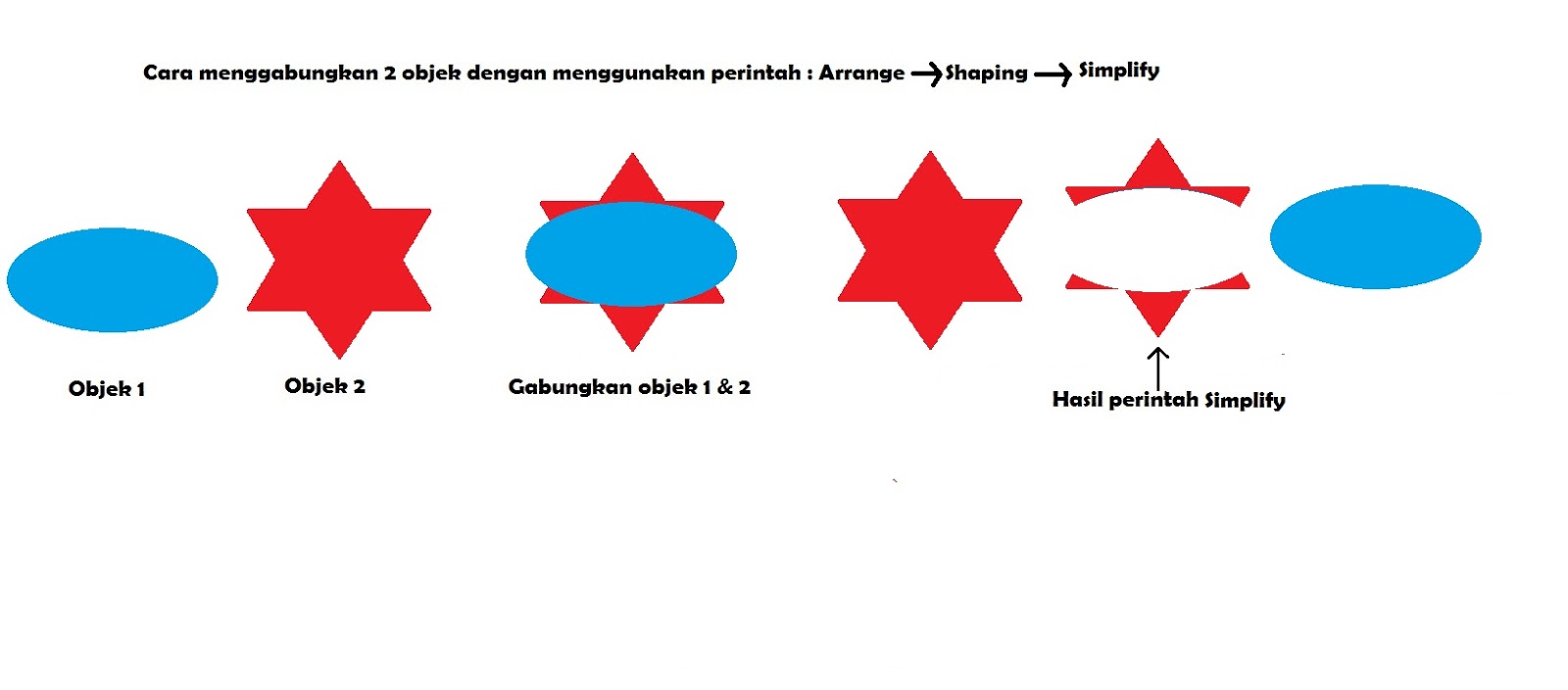
IV. Memotong Objek menggunakan
Simplify
Simplify digunakan untuk memotong beberapa objek dengan sebuah
objek yang berada diatas suatu objek. Perhatikan contoh berikut

V. Memotong Objek dengan Front Minus Back dan Back Minus Front
Fasilitas ini digunakan untuk memotong suatu objek dengan objek pemotong yang ada diatas atau dibelakang suatu objek dan objek pemotongnya sekaligus dihilangkan. Perhatikan dua contoh berikut dan amati perbedaannya.
Transformasi
Objek
Beberapa transformasi/
perubahan bentuk objek dapat dilakukan melalui selected mode ataupun rotate
mode.
Contoh 1ü
buatlah sebuah objek (contoh elips)
ü
copy dengan Ctrl +C , Ctrl + V
ü
seleksi gambar hasil copy,kemudian rotate
Contoh 2Ø
buatlah sebuah objek (contoh gambar gunakan elips, pilih pie pada
properti)
Ø
double klik objek hingga muncul rotate mode
Ø
skew objek dengan menarik sisi kiri objek ke atas
Ø
copy dengan Ctrl C + Ctrl V
Ø
klik objeck hingga muncul selected mode ()
Ø
tarik titik selected mode kiri tengah ke kanan
Ø
sehingga objek menjadi 2 seperti hasil pencerminan
Ø
seleksi kedua objek kemudian pilih Arrange,Shapping, Weld
Transformasi objek dengan Dockers
Transformation
Transformasi objek bisa dilakukan pula dengan
dockers transformation, melalui dockers ini transformation yang bisa dilakukan
adalah position, rotate, scale and
miror, size, skew. Keterangan yang muncul akan disesuaikan dengan pilihan
transformation yang kita lakukan.
- Angle digunakan untuk menentukan besar sudut putar suatu objek
- Relative center digunakan untuk menentukan sumbu putar hasil
transformasi.
- Apply To Duplicate digunakan untuk membuat supaya transformasi
dilakukan sekaligus dengan menduplikasi hasil tranformasi.
- Apply untuk membuat objek awal ditransformasikan tanpa menduplikasi
objek
Menggunakan tombol Interactive
1. Interactive
Blend ToolInteractive blend tool dapat
digunakan untuk mentransformasi suatu objek dari bentuk satu ke bentuk yang
lain atau digunakan untuk membuat
gradasi warna . Langkah umum
menggunakan Interactive Blend Tool adalah dengan membuat dua buah objek
kemudian memilih Tool Interactive Blend kemudian drag dari objek satu ke objek
yang lain. Perhatikan contoh berikut :Contoh diatas menunjukkan penggunaan
Interactive Blend Tool untuk transformasi bentukProperti ini digunakan untuk
menentukan jumlah step blend yang dibutuhkan. Semakin besar jumlah step semakin
halus perubahan yang akan dimunculkan atau semakin halus perubahan gradasi
warna yang dibuat.
2. Interactive
Contour Tool Digunakan untuk membuat kontur suatu objek.
Perhatikan dua contoh berikut :
Contoh diatas menunjukkan
penggunaan Interactive Contour Tool dengan menarik kearah dalam objek,
sedangkan contoh berikut dengan objek awal yang sama tetapi penarikan kontour
ke arah luar objek.
3. Interactive
Distortion Tool Fasilitas yang digunakan untuk membuat sebuah objek
mendapat efek distorsi.
4. Interactive
Drop Shadow Tool Interactive drop shadow tool digunakan untuk
memberikan efek bayangan pada suatu objekCatatan: sebelum memberikan bayangan lebih dulu beri
warna pada objekyang akan diberi bayangan
5. Interactive
Envelope ToolFasilitas ini digunakan untuk membuat efek distorsi
dengan menarik titik – titik envelope.
6.
Interactive
Extrude Tool
Fasilitas ini digunakan untuk mengubah sebuah bangun datar menjadi
bangun ruang
7. Interactive
Transparency ToolFasilitas ini digunakan untuk membuat sebuah objek
yang telah diwarmai diberi efek transparan. Perhatikan contoh berikut
Menggunakan Effect Perspective
Fasilitas Perspective digunakan
untuk memberikan efek perspektif pada suatu objek. Buatlah sebuah objek, kemudian
seleksi objek tersebut. Pilih menu Effects - Add Perspective, lalu tempatkan
penunjuk mouse pada titik – titik handler kemudian drag kearah yang diinginkan.

Menggunakan Menu Text
Fit
Text to Path
Menggunakan fasilitas ini text
yang dituliskan akan berada pada garis luar suat objek atau menempel pada
outline objek. Terdapat dua cara yang bisa digunakan untuk membuatnya
Cara 1 :
- Buatlah sebuah objek yang akan digunakan sebagai path
- Click text tool arahkan lalu click pada outline objek (bagian luar)
- Tuliskan teks yang diinginkan
Cara 2o
Ketikkan suatu teks o Buat sebuah teks dan sebuah path bisa berupa kurva terbuka atau
kurva tertutup o
Seleksi teks, pilih menu Text - Fit Text to Patho
Klik panah pada garis path yang telah kita buato
Maka akan diperoleh hasil yang
sama
Beberapa contoh hasil corel